如何在本机搭建IIS服务器 一步步实现互联网信息服务
在Windows操作系统中,搭建本地的Internet Information Services(IIS)服务器是一项非常实用的技能,尤其适合开发人员、测试人员和网络管理员。IIS是微软提供的一套用于托管网站、Web应用程序和服务的强大平台。本文将详细介绍在Windows 10或Windows 11系统上搭建IIS服务器的步骤。
第一步:确认系统要求
确保您的Windows版本支持IIS。通常,Windows 10/11专业版、企业版或教育版都内置了IIS功能,而家庭版可能需升级或使用替代方案。建议检查系统是否已安装最新更新,以确保兼容性。
第二步:启用IIS功能
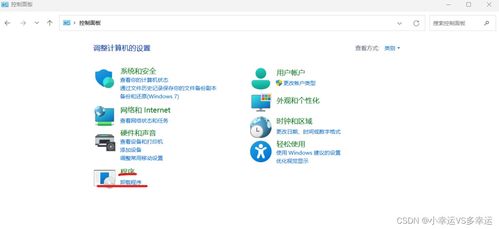
- 打开“控制面板”,选择“程序” > “启用或关闭Windows功能”。
- 在弹出的窗口中,找到“Internet Information Services”并勾选它。如果您需要更多功能(如ASP.NET、FTP服务器等),可以展开子项并选择所需组件。对于初学者,建议勾选“Web管理工具”和“万维网服务”下的常用选项。
- 点击“确定”后,系统将自动安装IIS。这可能需要几分钟时间,并可能要求重启计算机。
第三步:验证IIS安装
安装完成后,打开浏览器,在地址栏输入“http://localhost”或“http://127.0.0.1”。如果看到IIS的欢迎页面,说明服务器已成功搭建。这表示IIS正在本机端口80上运行。
第四步:管理IIS服务器
- 访问IIS管理器:通过搜索“Internet Information Services (IIS)管理器”打开管理界面。
- 在管理器中,您可以添加网站、配置应用程序池、设置绑定(如端口和主机名)以及管理安全设置。默认情况下,IIS的网站根目录位于“C:\inetpub\wwwroot”,您可以将自己的HTML、PHP或其他Web文件放置于此。
- 对于动态内容,可能需要安装额外模块,例如,运行PHP需下载并配置PHP for IIS。
第五步:测试和故障排除
尝试创建简单的HTML文件(如index.html)放入wwwroot文件夹,然后在浏览器中访问“http://localhost”。如果页面显示正常,说明IIS工作良好。常见问题包括端口冲突(例如,其他程序占用了80端口),可以通过IIS管理器更改网站绑定端口来解决。
搭建本地IIS服务器是一个相对简单的过程,它为您提供了一个本地的Web环境,便于开发、测试和学习。通过IIS管理器,您可以灵活配置服务器设置,适应各种项目需求。建议在实践中逐步探索高级功能,以充分利用这一强大工具。
如若转载,请注明出处:http://www.ft50ngjfkz.com/product/53.html
更新时间:2026-10-11 07:12:49